夏日酷暑中,各种因为温度造成的电脑故障不时出现,最近笔者发现了一个较少有人关注,但真的会给人造成严重困扰的故障。那就是SSD温度受到显卡影响,因为过热而造成系统不稳定,并且很可能缩短寿命。如果你在玩游戏时经常出现载入过程或刚开始不久就报错、黑屏、重启,甚至有重启后丢失SSD盘符无法进入系统的情况,那么你很可能就中招了,赶紧看看本文来解决问题吧。
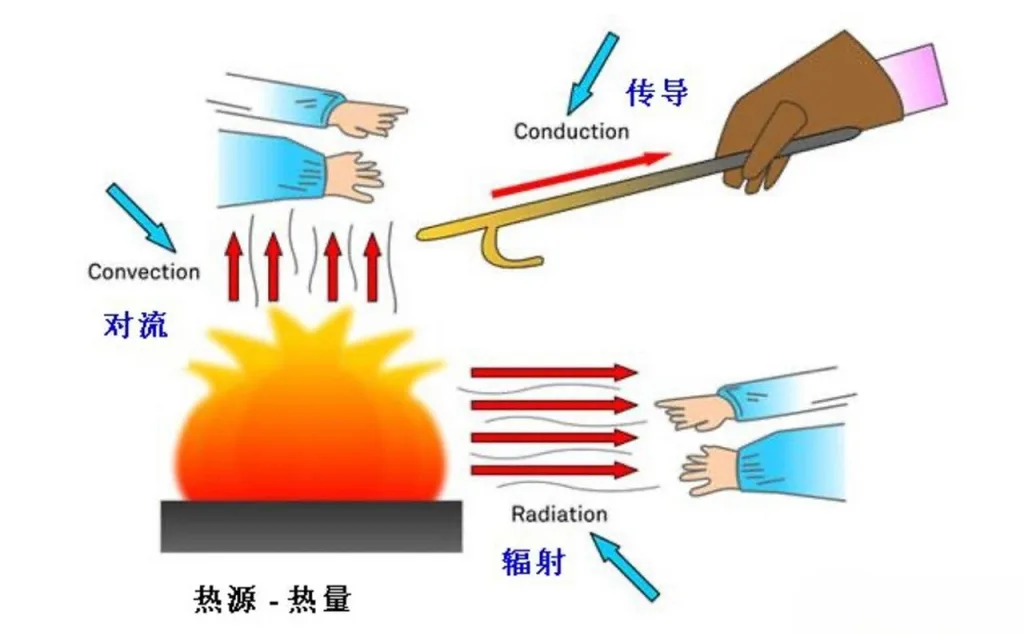
这里有两个“热”知识需要注意。首先是工作温度:GPU、CPU等芯片的高负载工作温度在65℃~85℃之间是比较理想的,核心热点温度更是可以短时超过90℃。然而SSD,特别是台式机SSD的理想工作温度是52℃以下。其次是根据热力学第二定律,除非使用压缩机等设备施加外部做功,否则热量总是从高温区域向低温区域传播,也就是说,电脑内常见的风扇、散热片等散热措施都需要周边温度低于设备才行,如果周边温度高于设备本身,就成了对设备的加热。OK,“理论”准备工作到此结束。
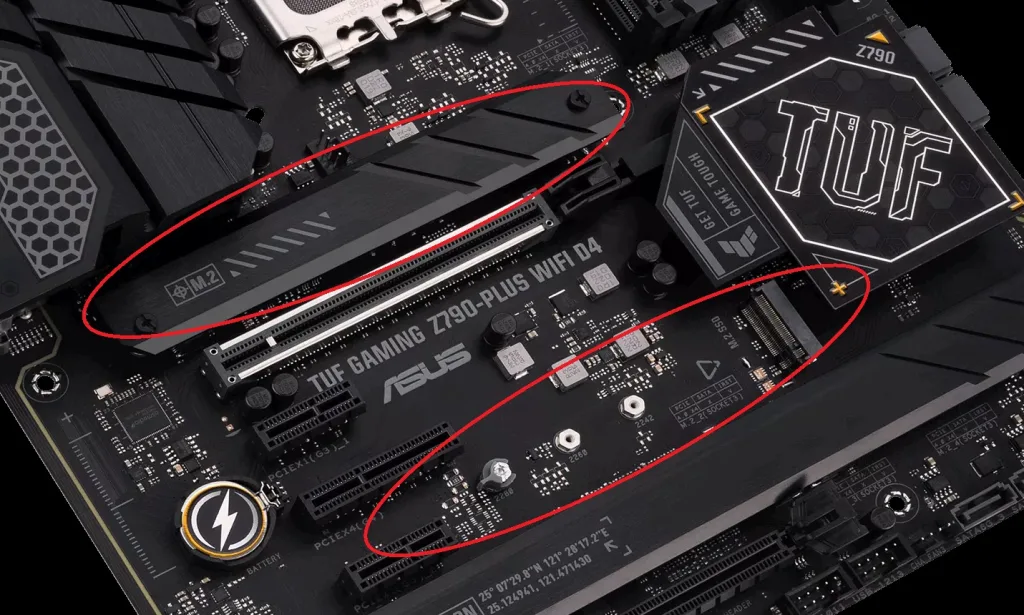
下面进入正题,开头说到的情况原因很简单,就是在当今主板设计越来越紧凑的设计中,常常将非常重要的M.2_1、M.2_2等SSD插槽置于显卡插槽附近。而同时低负载下显卡风扇不启动以营造安静使用环境也成了主流设计,很多中高端显卡也是如此,它们的厚重散热片常常会占据两槽甚至2.5槽,常常已经叠压到了旁边的SSD插槽上,特别是配备SSD散热片时,显卡散热片与SSD散热片更是几乎能接触到。
这就造成了一个问题,显卡的风扇启动温度是多少呢?虽然各个品牌和型号大概有所不同,但常常在表面温度50℃以上,甚至达到53℃或更高时,才会启动风扇进行散热。当然,在日常办公、上网、影音播放等低负载的电脑应用中,GPU通常也就能达到40℃~45℃,问题不大,但启动游戏,哪怕只是中等负载的二游时,GPU温度也会迅速提升到50℃以上,这就是开头提到的最可能出问题的时段。
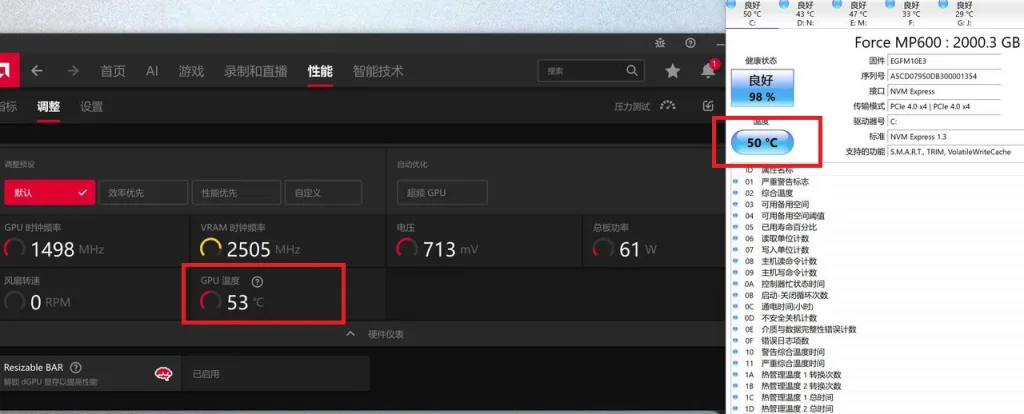
因为这里显示是GPU表面温度,所以此时显卡散热片温度与之基本一致,这对于GPU和金属散热鳍片都不存在什么压力,所以风扇仍未启动。但是,看看前面的“热”知识就会知道,显卡鳍片将附近的空气都加热到50℃甚至更高后,根据热力学第二定律,最为靠近显卡的M.2 SSD散热片不仅不能再向周围散热,反而可能成为相对较低温的区域,被加热并且将热量传导回SSD表面。而这个温度对SSD来说可就不太“舒适”了,已经接近台式机SSD理想工作温度的极限了。
要知道启动游戏后不光显卡负载提升,SSD也正在努力工作将大量数据读出,自身的发热量同样剧增,却因为显卡的影响而无法散热,出现各种问题也就不奇怪了。至于为啥会出错,如果深入讨论就要涉及TLC原理、高温电子迁移啥的,我自己都嫌麻烦,这里就不啰唆了。总之就是会出现不稳定的情况,也就是开头提到的游戏报错、黑屏、重启,甚至重启后丢失盘符了。
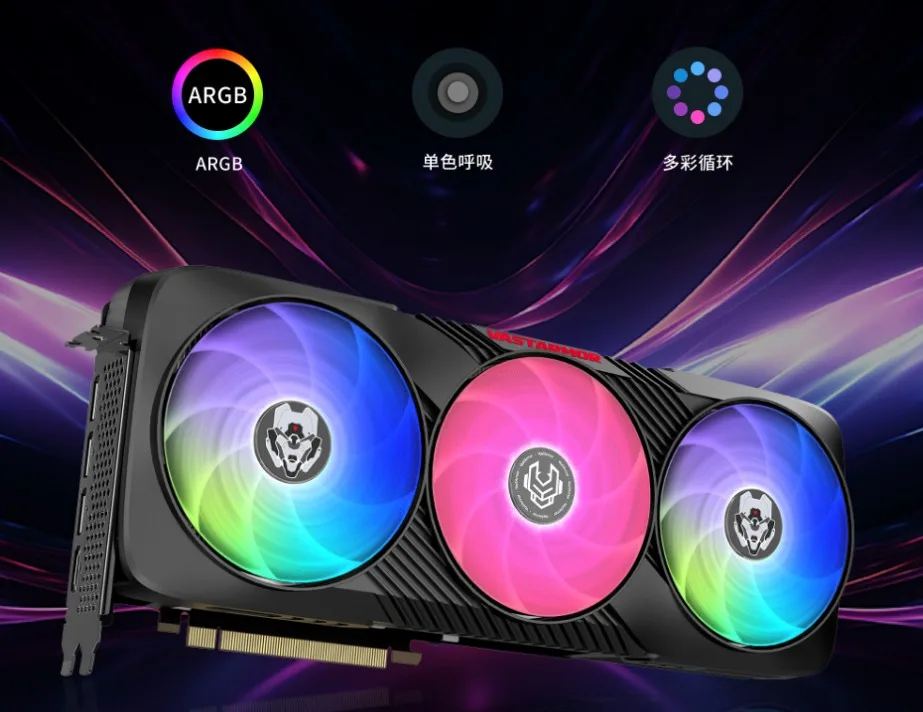
解决方法也很简单,那就是让显卡默认开启风扇,其实如今的显卡风扇在1000~1500转/分钟左右的转速下噪声是非常低的,在水冷散热器、空调的噪声背景下,基本上感觉不到显卡风扇有什么动静。顺便说下,有些显卡风扇启动后才有灯效,强制启动风扇不光温度cool,感官也够酷……我是不是又扯远了。
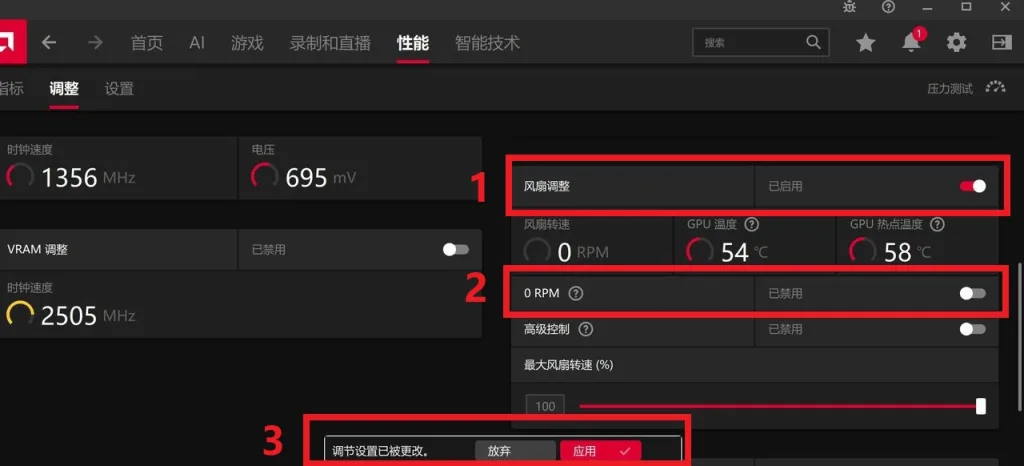
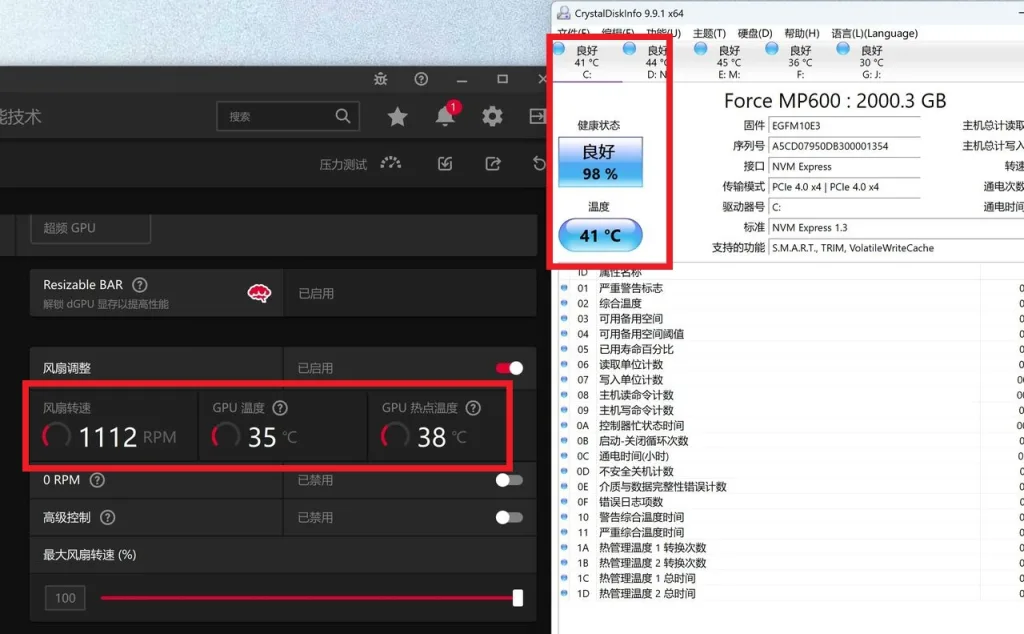
还是来看看应该如何解决这个问题吧。首先以我的主力显卡,Radeon RX 9070 XT为例。A卡可以在驱动程序界面打开“性能”页面,选择页面内右上方的“调整”-“自定义”(见上文图)。在右侧的新界面中将“风扇调整”开关打开(1),在弹出的新功能开关中关闭“0 RPM”(2),然后点击下方提示框的“应用”(3)即可。
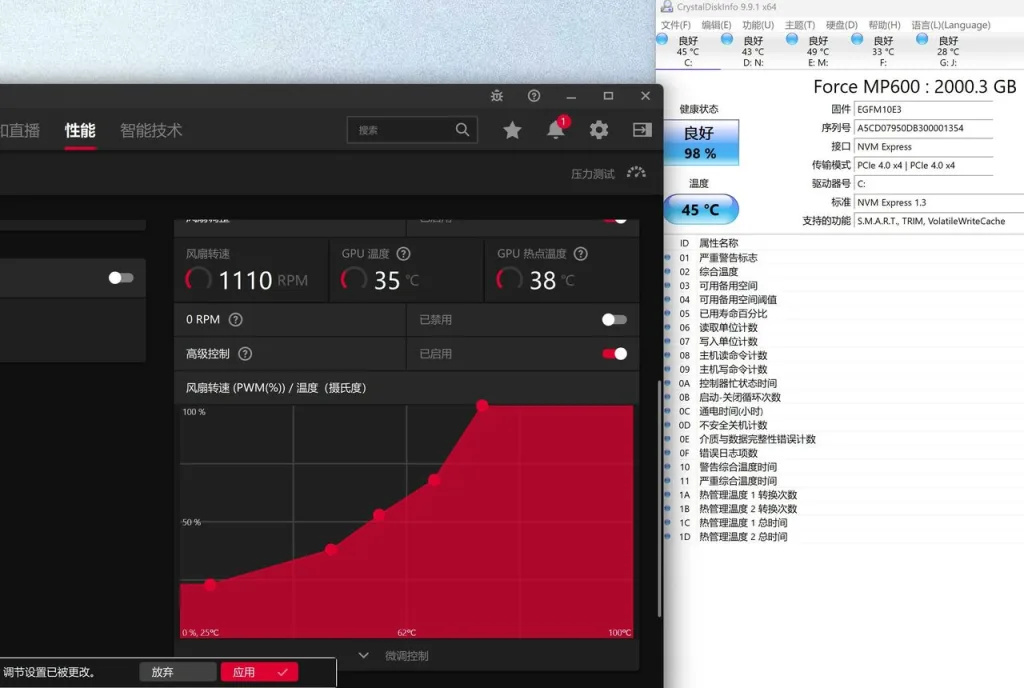
如果想要细致调整,比如想要更低噪声或者更低温度的话,可以打开“高级控制”调节转速/温度设置曲线。当然,一般显卡默认的30%左右转速即可保障前面提到的低噪声,并将GPU压制在40℃以下(室温28℃),已经非常实用。
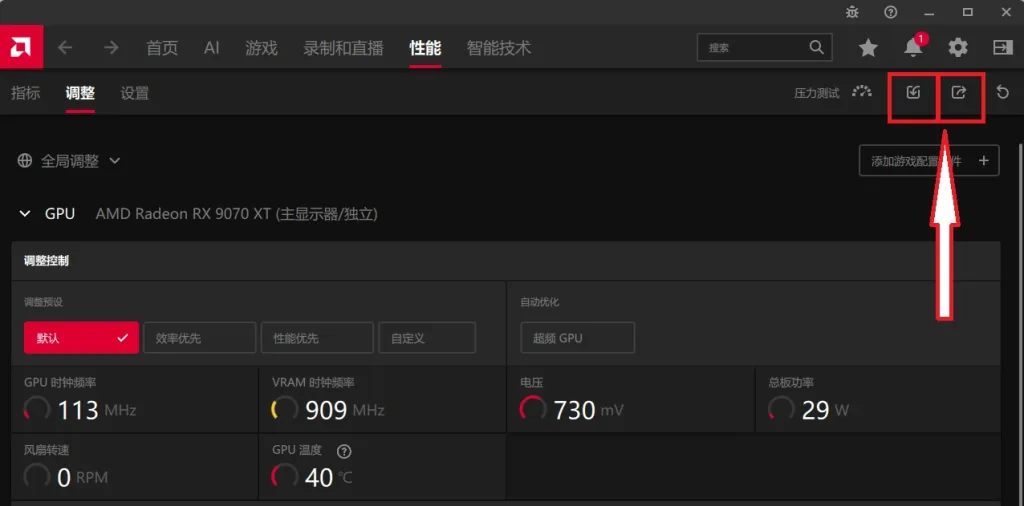
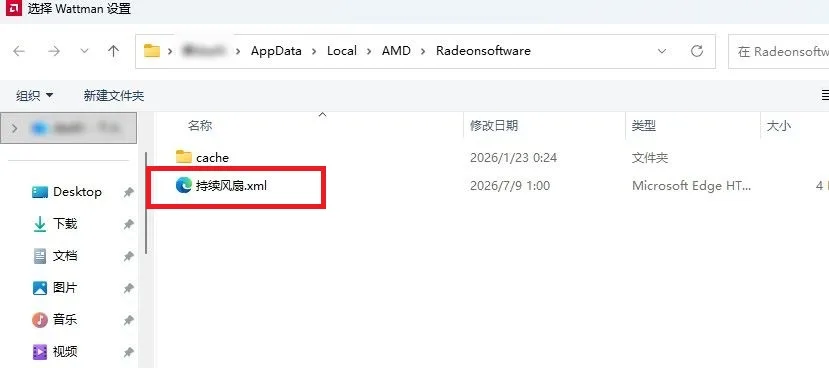
相应的配置还可以通过顶部的导出功能存储到硬盘上,未来可以根据需求快速切换到“默认”的自动风扇模式、手动开启风扇模式,以及自己设定的转速/温度曲线。
手动开启风扇后的效果非常明显,随着显卡温度降低,SSD的运行温度也降低到了50℃以下,最终稳定在40℃以下。相应的报错频率大幅降低,也再没有出现过SSD盘符丢失的问题。
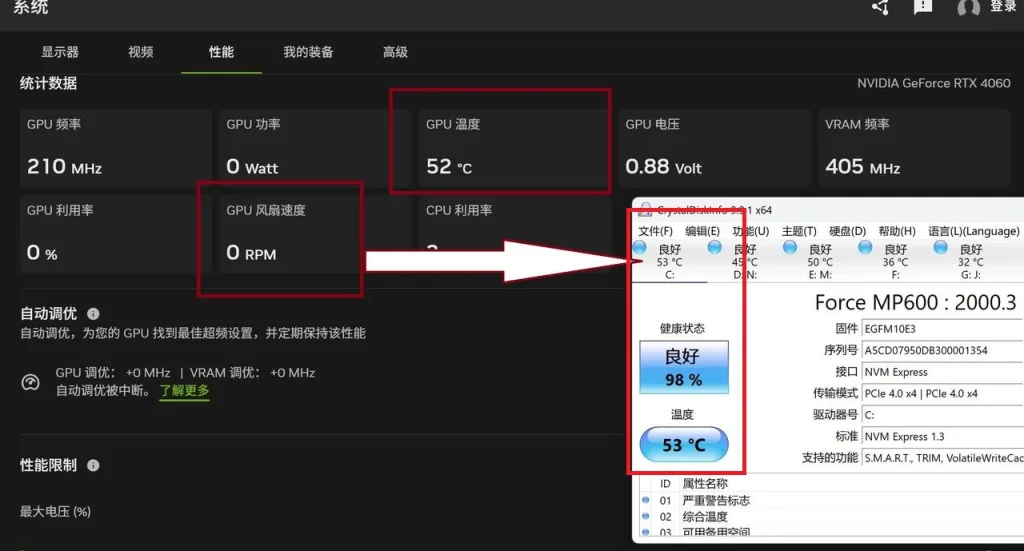
那些使用主流/中端显卡的小伙伴也别觉得和自己无关,它们同样有类似的问题,以使用双槽设计,体积相对较小,发热量相对较低的RTX 4060为例,可以看到在它使用自动风扇控制时,风扇停转状态下同样影响到了SSD,使其温度达到了53℃。
我们可以在NVIDIA公版驱动中手动开启风扇,在NVIDIA APP界面右侧选择“系统”页面,然后点击顶部的“性能”进入相应页面,拉至底部可以看到“风扇速度目标(%)”,在其下拉菜单中选择“手动”即可,默认的30%转速噪声很低,但效果很明显。可以看到GPU温度快速降至37℃,SSD的温度也迅速下降到45℃。
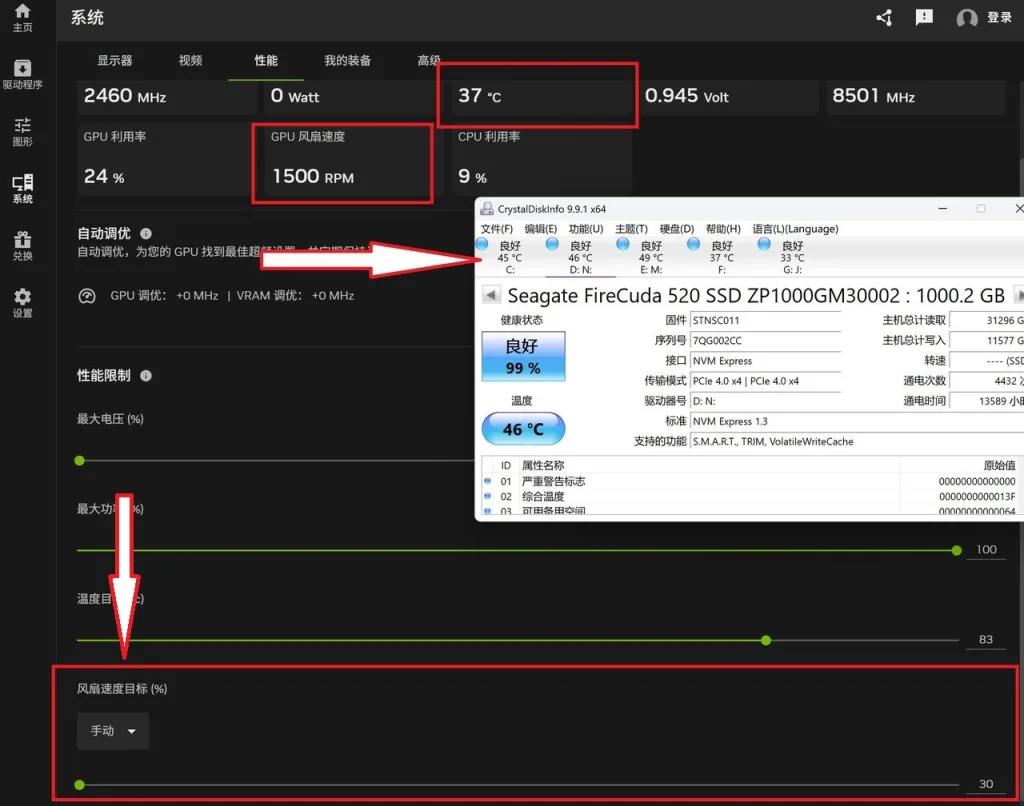
在NVIDIA的公版驱动界面中可以调节默认的风扇转速,例如可以提升至50%,在噪声略微提升的情况下,可以将GPU温度和SSD温度再降低1℃~2℃。但是我在公版驱动中没有找到更详细的风扇转速/温度控制调节。想要细调的小伙伴可能需要安装各个品牌自己的控制软件了,各个厂商的软件差别较大,这里就不一一说明了。最后感谢大家能容忍我的絮叨,希望本文对遇到了电脑、数码问题的小伙伴有所帮助。